
Ako digitálne podpísať súbor RDP
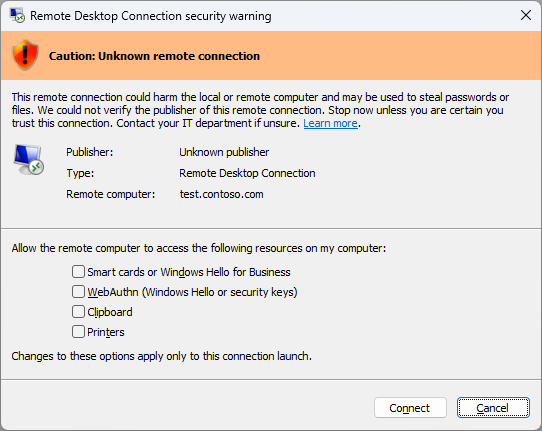
Kritériá dôveryhodnosti pre podpísané .rdp súbory sa spresnili a dialógové okno upozornenia pre Remote Desktop Connection bolo prepracované. Teraz zobrazuje všetky zdroje, ktoré môže pripojenie presmerovať (disky, tlačiarne, schránka, USB atď.) s jednotlivými začiarkavacími políčkami, pričom každé políčko je predvolene vypnuté. Používatelia musia každé políčko pri každom pripojení manuálne zaškrtnúť.
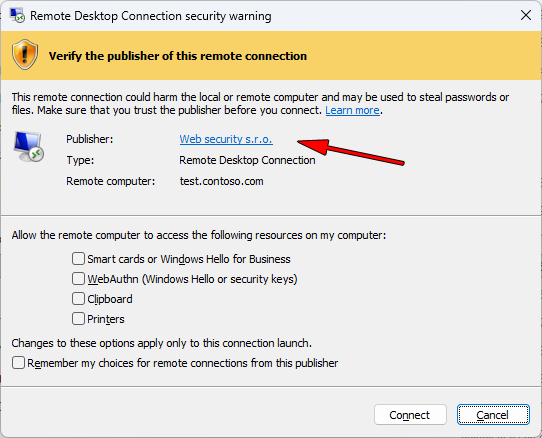
Ak sú .rdp súbory podpísané dôveryhodným certifikátom CODE, Windows ich považuje za bezpečné a umožňuje používateľom jednoduchšie pripojenie.
Čo je súbor RDP?
Súbor RDP (Remote Desktop Protocol) je malý textový súbor používaný na konfiguráciu a spúšťanie pripojení prostredníctvom nástroja Remote Desktop Connection vstavaného v systéme Windows. Umožňuje používateľom rýchly prístup k vzdialenýmsystémom. Súbory .rdp obsahujú nastavenia pripojenia, ako sú adresa servera, port, možnosti presmerovania zariadení a ďalšie parametre.
Kumulatívne aktualizácie pre Windows 10/11 z apríla 2026 začali označovať nepodpísané .rdp súbory ako „vírus"!
Nepodpísaný súbor .rdp vzbudzuje nedôveru používateľov.
rdpsign
Aplikácia rdpsign umožňuje digitálne podpísať súbor Remote Desktop Protocol (.rdp).
rdpsign /sha256 [/q | /v |] [/l]
Viac informácií na https://learn.microsoft.com/en-us/windows-server/administration/windows-commands/rdpsign.
Ako podpísať súbor .rdp?
Ak vlastníte jeden z certifikátov na podpisovanie CODE, podpísanie súboru RDP je veľmi jednoduché pomocou jediného príkazu.
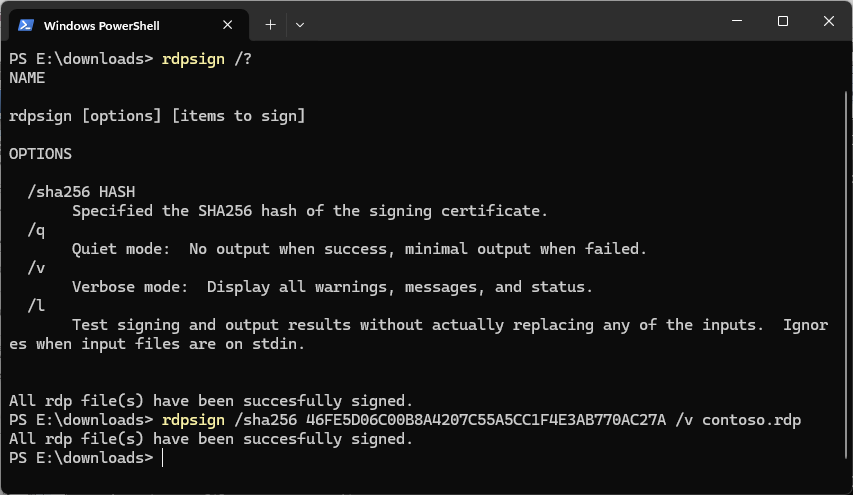
rdpsign /sha256 46FE5D06C00B8A4207C55A5CC1F4E3AB770AC27A /v contoso.rdp
Parameter /SHA256 určuje odtlačok podpisového certifikátu uloženého v úložisku certifikátov. Tento odtlačok (textový reťazec) nájdete v detailoch certifikátu v časti Podrobnosti → Thumbprint.
Po úspešnom podpísaní zobrazí dialógové okno Remote Desktop Connection používateľom informácie o vydavateľovi súboru RDP. Používatelia môžu rozpoznať dôveryhodného dodávateľa a jednoducho nadviazať pripojenie bez zbytočných obáv.
Príklad úspešného podpísania v systéme Windows PowerShell.
Čo ďalej?
Späť na Nápovedu
Našli ste chybu alebo niečomu nerozumiete? Napíšte nám!